
Когда таблицы в Excel разрастаются, цифры начинают теряться. Чтобы быстро понять, как меняются данные, удобно использовать графики. Именно для этого и нужны диаграммы в Excel. Они помогают визуализировать информацию, выделить тренды и сделать презентацию понятной даже тем, кто не любит цифры.
В этой статье расскажем, как построить диаграмму в Excel пошагово — от простого примера до базовой настройки внешнего вида. Подходит тем, кто только начинает обучение, и тем, кто хочет навести порядок в своих таблицах.
Какие бывают диаграммы в Excel и зачем они нужны
Диаграммы — это способ представить данные не в ячейках, а в виде визуального образа: столбиков, линий, кругов, областей. Это особенно полезно, если Вы:
- анализируете продажи или затраты по месяцам;
- сравниваете показатели между филиалами или сотрудниками;
- хотите сделать отчёт более понятным и убедительным.
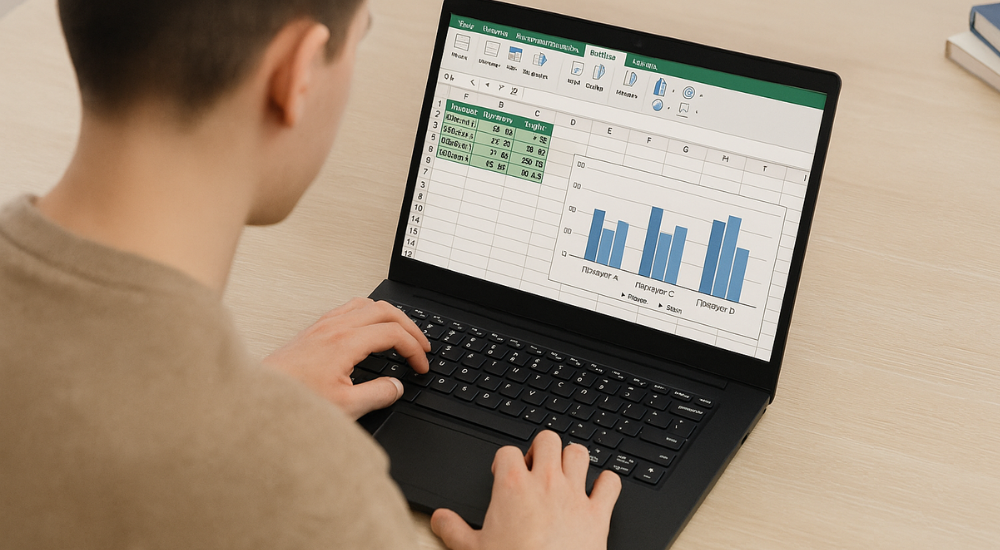
Графики и диаграммы в Excel бывают разные: гистограммы, линейные, круговые, точечные, комбинированные. Для начала можно выбрать столбчатую — она самая наглядная.

Пошаговая инструкция: как построить диаграмму в Excel
- Выделите данные. Например, столбец с месяцами и столбец с прибылью.
- Перейдите на вкладку «Вставка» → «Диаграммы».
- Выберите нужный тип — например, «Гистограмма» или «Линейчатая».
- Excel автоматически создаст диаграмму на основе выделенного диапазона.
- Настройте внешний вид: подписи осей, цвет, заголовок и легенду.
Совет: чтобы быстро перетащить диаграмму или изменить её размер, просто кликните по ней — появятся маркеры управления.

Как сделать диаграмму более понятной
После создания базовой диаграммы её можно доработать:
- Добавьте подписи данных, чтобы видно было конкретные значения.
- Настройте цветовую схему, особенно если Вы готовите отчёт для презентации.
- Объедините несколько типов графиков — например, столбики + линия, если нужно сравнить абсолютные и процентные данные.
- Используйте интерактивные элементы — фильтры, переключатели.
Такой подход особенно важен, если Вы учитесь на курсах Excel для начинающих или осваиваете обучение Excel для работы.
Какие навыки Excel стоит развивать дальше
Если Вы уже поняли, как построить диаграмму в Excel пошагово, это отличный старт. Дальше можно переходить к:
- сводным таблицам — для группировки и анализа больших массивов данных;
- логическим функциям — чтобы строить расчёты с условиями;
- дашбордам — для создания полноценного отчётного интерфейса.
Построение диаграмм — это не только навык визуализации, но и часть автоматизации отчётности. Особенно если Вы занимаетесь аналитикой или готовите презентации для руководства.
Где научиться работать с графиками и не только
Вариантов много: от бесплатных уроков на YouTube до серьёзных программ. Но если Вы хотите структурное и понятное обучение, где можно задать вопросы преподавателю и получить практические задания, лучше выбрать курс по работе в Excel с поддержкой.
Кстати, наши Excel-курсы для сотрудников и начинающих включают отдельный модуль по работе с графиками и дашбордами. А по завершении выдается сертификат, который можно приложить к резюме.
Хотите не просто строить диаграммы, а уверенно работать в Excel?
Освойте визуализацию, формулы и автоматизацию в нашем онлайн-курсе. Уровни от базового до продвинутого — с поддержкой преподавателя и практикой на реальных задачах.

– Преподаватель-практик МГТУ им. Баумана
– Автор и эксперт курсов по Excel, VBA, Power Query в Контур.Школа, Bang Bang Education, Excel Genie, Mindland
– Ведущий тренингов в «Газпром Нефть», РОСМЭН, BDO, Changellenge и 20+ других компаний
– 1000+ учеников
– Работает в экселе с 2012, преподает эксель с 2019
– Автор и эксперт курсов по Excel, VBA, Power Query в Контур.Школа, Bang Bang Education, Excel Genie, Mindland
– Ведущий тренингов в «Газпром Нефть», РОСМЭН, BDO, Changellenge и 20+ других компаний
– 1000+ учеников
– Работает в экселе с 2012, преподает эксель с 2019
WhatsApp: Написать сообщение
Telegram: https://t.me/Alexander_Excel_Genie
Почта: clients@excel-genie.ru
Тел.: 8 967 008 48 28
